帮助中心 / 建表
设计器与 12 种字段
设计器负责把一张纸表变成能填的网页表单。这一页讲清每个字段怎么用、哪些校验能设、以及提交前怎么自查。
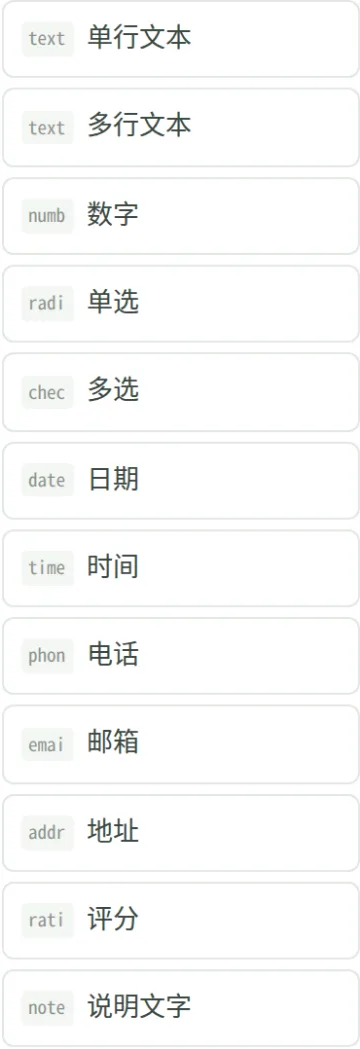
12 种字段
| 字段 | 适合填什么 | 能设的校验 |
|---|---|---|
| 单行文本 | 设备编号、物料名称、批号 | 必填、最大长度 |
| 多行文本 | 缺陷描述、备注、整改说明 | 必填 |
| 数字 | 温度、电流、压力、数量 | 必填、最小值、最大值 |
| 单选 | 合格 / 不合格、班次 | 必填、选项自定 |
| 多选 | 缺陷类型、不合规项 | 必填、选项自定 |
| 日期 | 检验日期、生产日期 | 必填 |
| 时间 | 点检时间、交接时间 | 必填 |
| 电话 | 联系人手机 | 必填、格式校验 |
| 邮箱 | 供应商邮箱 | 必填、格式校验 |
| 地址 | 厂区、收货地址 | 必填 |
| 评分 | 1–5 分打分 | 必填 |
| 说明文字 | 填写须知、分段标题 | 不参与提交 |
「说明文字」很实用:在长表单里分段、写清楚「以下由检验员填写」,它不会出现在回执数据里。
必填与数值范围
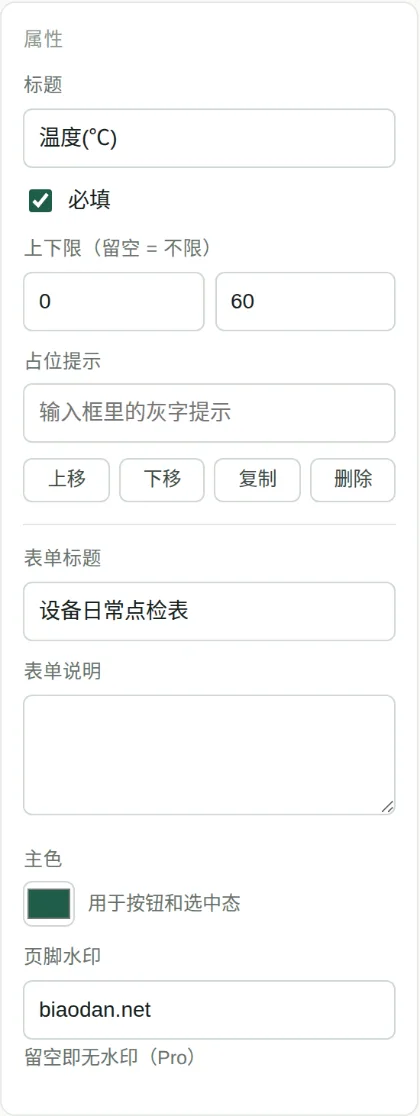
选中字段后,右侧面板能打开「必填」。必填项没填,提交时会标红并阻止提交。
数字字段可以设最小值和最大值,例如温度 0–60。超出范围的输入会被拦下,避免手滑把 25 打成 250。
判定类字段建议这样设:「判定」用单选,选项只留「合格 / 不合格」;再配一个「不合格说明」多行文本但不设必填。这样合格时不用硬填,不合格时由填写人自己补说明。
表头导入
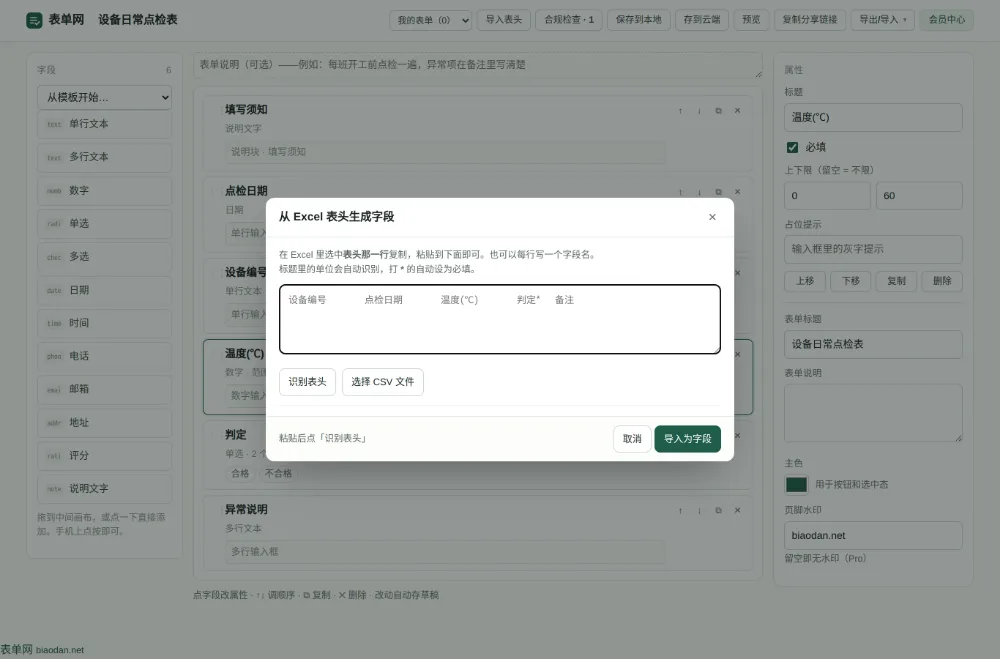
手里已经有 Excel 表格?在设计器里点「表头导入」,把 Excel 的表头行复制粘贴进去,会按列自动拆成字段。
日期、数量、判定这类列名会被识别成合适的字段类型(日期 → 日期字段,数量/温度 → 数字字段,判定/是否 → 单选)。识别完再手工改一遍,比从零拖快很多。
提交前自查
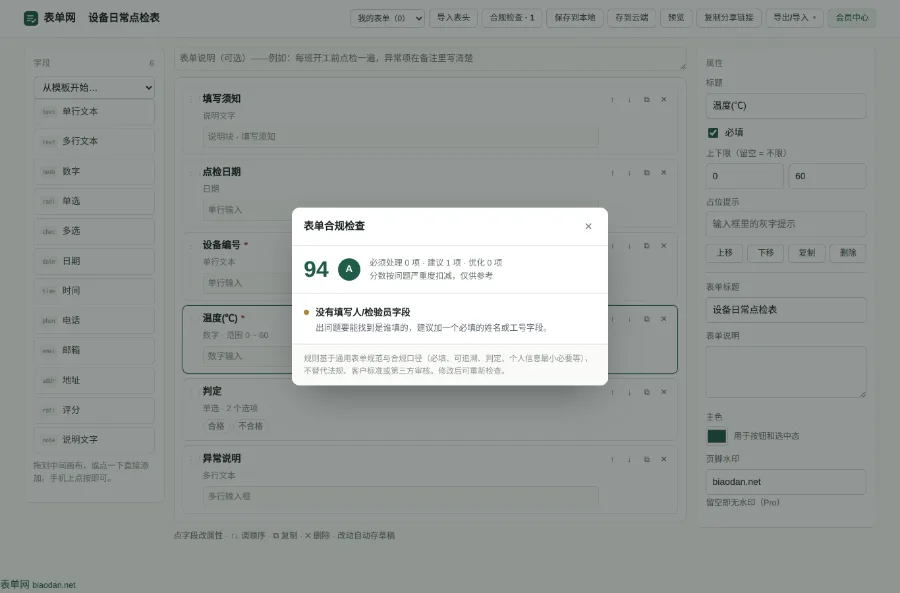
设计器里有一项「合规检查」,按必填完整度、可追溯性、判定字段、个人信息最小必要等规则给表单打分(0–100),并列出问题。
常见扣分点:没有日期字段(无法追溯)、没有填表人字段、把身份证号设成必填(过度收集)、判定用文本框(无法统计)。这些在客户审核或体系审核时最容易被挑。
存成我的模板
表改好之后,点「存为我的模板」,这张表就进了你的模板库,下次新建时直接套用,不用重新拖。
适合固定周期的表:日点检、周巡检、月度检查。改一次模板,后面每次新建都是最新版。
预览与二维码
点「预览」进入填写页,和你发出去的效果一致。预览模式下提交不会污染正式数据(页面顶部会有「预览模式」提示)。
生成链接后可以顺手下载二维码,贴到工位、设备旁边。已登录时二维码用短链生成,码稀疏、能印得更小;未登录会先让你登录,或点小字用长链接生成。