帮助中心 / 入门
5 分钟上手
这一页是完整走一遍:建表 → 发出去 → 收回来 → 导出。不注册也能用,数据默认只存在你这台设备上。
第一步:建一张表
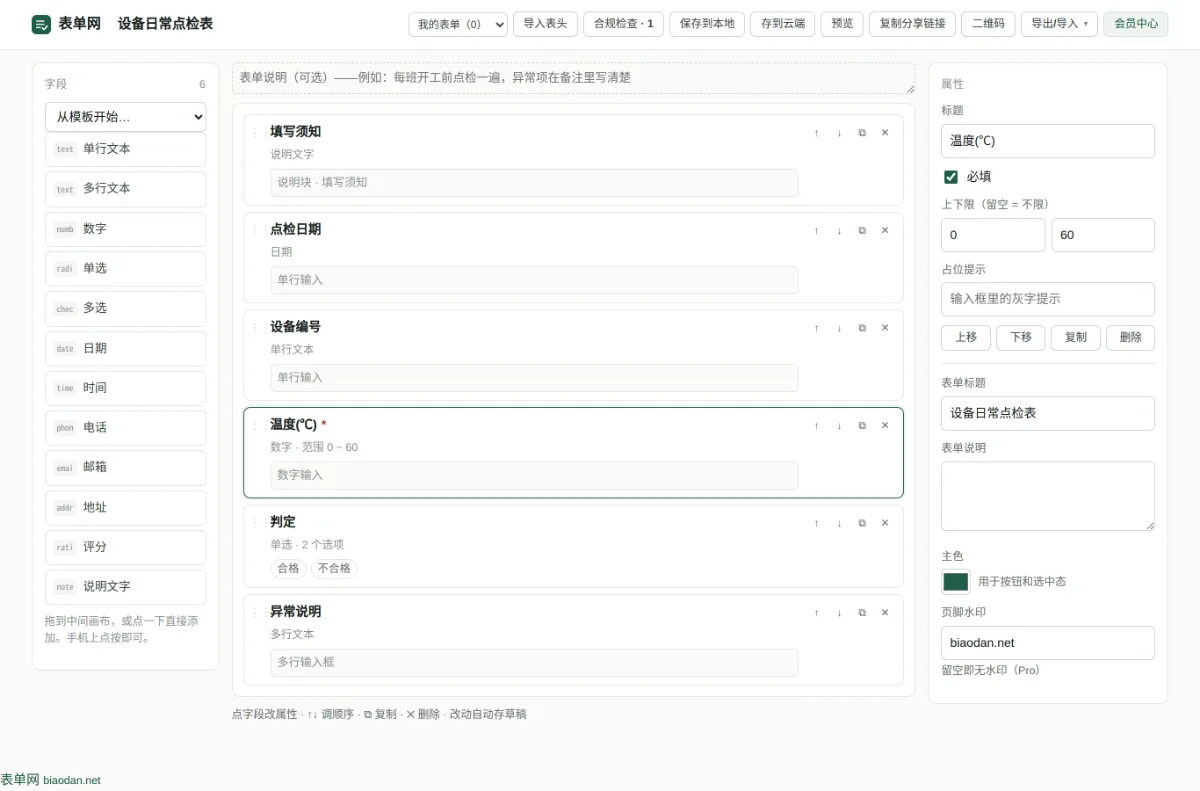
打开设计器,左边是字段面板,中间是表单画布。把需要的字段拖到画布上,或者直接点字段名,就会追加到表单末尾。
- 点顶部标题,改成你要的名字,例如「设备日常点检」。
- 从「单行文本、数字、单选、日期」里挑字段,逐个拖进画布。
- 点某个字段,右侧可以改标题、提示文字、是否必填、数字的上下限、单选的选项。
没有思路的话,先去模板清单挑一个,点「套用」,字段会直接铺进设计器,再按自己厂里的叫法改。
第二步:发出去
点「生成链接」,会得到两种东西:
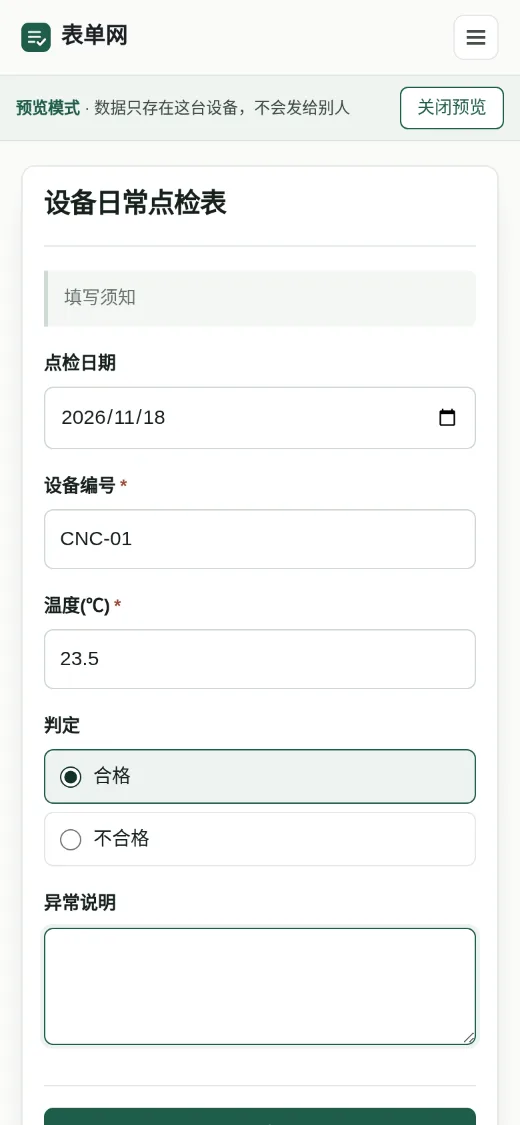
- 表单链接:整张表单的结构就编在这条链接里,打开就能填。链接很长是正常的。
- 二维码:点顶部「二维码」按钮,下载 PNG 或直接打印。已登录会自动用短链生成,码更稀疏;没登录会先提示登录,也可以点小字先用长链接。
登录后二维码和分享链接都会自动走短链,形如 biaodan.net/s/abc123,适合发微信、印在表格上;手动分享时还能选有效期(30 天 / 90 天 / 180 天 / 365 天 / 永久)。
为什么链接里带数据?因为表单网默认不让数据过服务器。表单结构放在链接里,填写页在本地解析,服务器不存你的表。代价是链接长、改一个字就要重新发。
第三步:收回来
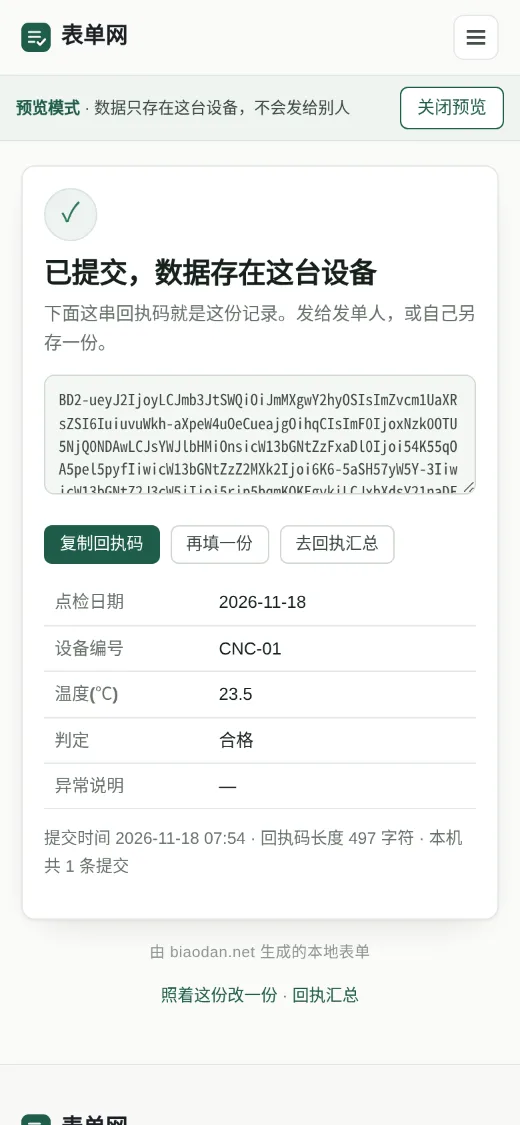
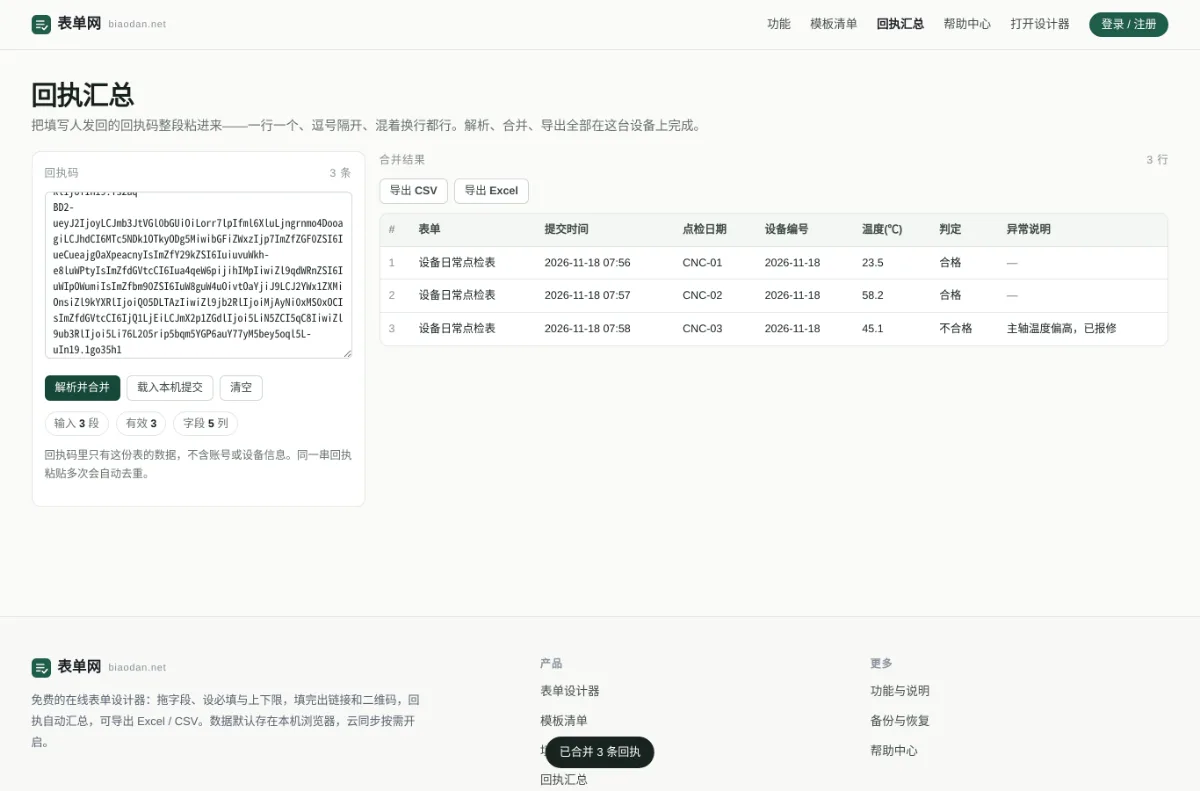
填写人提交后,页面上会出现一串回执码(形如 BD2-…)。他复制发给你,或者截图给你。
你打开回执汇总,把收到的回执码整段粘进去——一行一个、逗号隔开、混着换行都行——点「解析并合并」,就会自动对齐成一张表。不同表单的回执码可以混着粘,列会自己对齐。
第四步:导出
合并完点「导出 CSV」或「导出 Excel」,直接下载到本机。CSV 用 Excel 打开如果中文乱码,用「数据 → 从文本/CSV」导入并选 UTF-8。
免费版导出的表格末尾会有一行来源标识;Pro 版可去水印。
第五步:别忘了备份
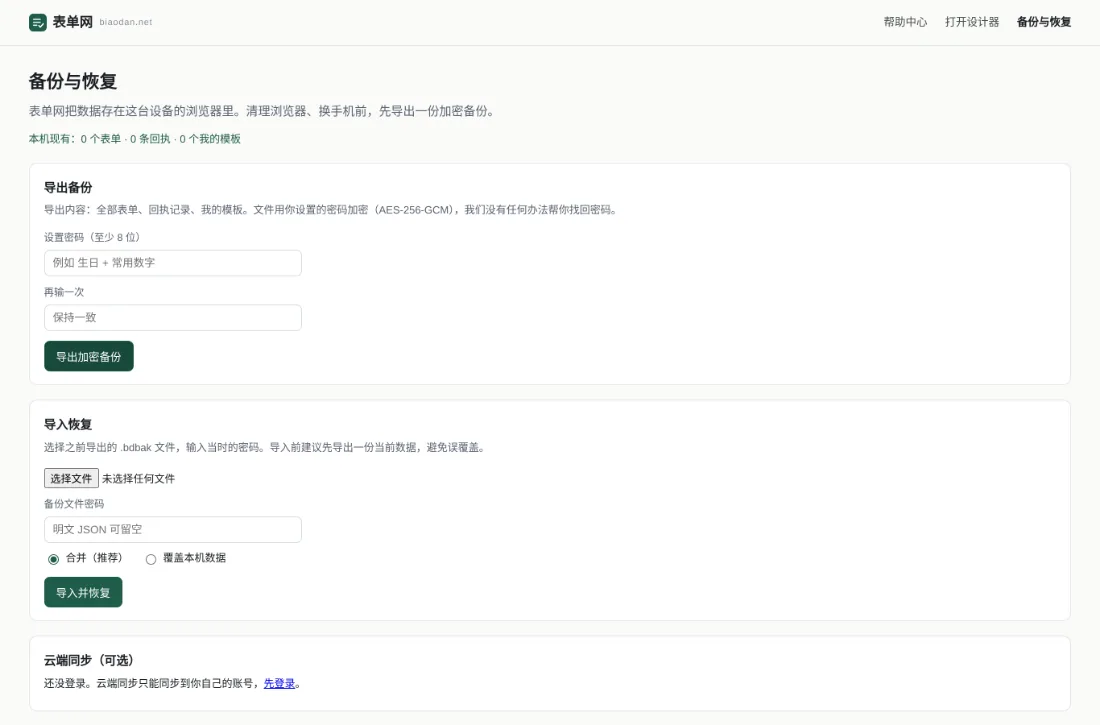
你的表单和回执默认存在浏览器里。清理浏览器、换手机、用无痕模式,等于换了一个存储空间,数据就看不到了。
所以:建完表、收完数据,去备份与恢复导出一份加密备份,文件自己收好。密码至少 8 位,丢了无法找回。
三件事别做:别用无痕模式收数据;别在清缓存前不导出;别把备份密码和备份文件放在同一个地方。